
Жаңа смартфонға көшу – әрдайым қуанышты оқиға, әсіресе таңдауыңыз iPhone болса. Бірақ сатып алумен бірге табиғи сұрақ туады: Android-тан iPhone-ға деректерді қалай көшіремін, сонда контактілер, фотосуреттер, чаттар, жазбалар, күнтізбелер және басқа да маңызды файлдар жоғалмай ма? Қуантатын жаңалық: ақпаратты қауіпсіз көшірудің бірнеше жолы бар. Олардың қатарында Apple-дың ресми құралы да, баламалы шешімдер де ұсынылады. Бұл мақалада біз деректерді тез әрі оңай тасымалдау тәсілдерін түсіндіреміз.
Көшіруді бастамас бұрын не дайындау керек
Уақытты үнемдеп, ықтимал қателіктерден сақтану үшін деректерді тасымалдауды бастармас бұрын мына қадамдарды орындаңыз:
- Android деректерінің резервтік көшірмесін жасаңыз. Бұл бірдеңе дұрыс болмаған жағдайда ақпаратты қалпына келтіруге көмектеседі. Google Drive, Samsung Cloud немесе басқа бұлттық сервисті пайдалануға болады.
- Екі құрылғыны да кем дегенде 70–80 % зарядтаңыз, әсіресе деректерді Wi-Fi арқылы, розеткаға қоспай тасымалдауды жоспарласаңыз.
- Android нұсқасын 6.0 немесе одан жоғарыға жаңартыңыз. iOS 15.5 немесе одан да жаңа болуы ұсынылады. Ескірген нұсқалар деректерді тасымалдау кезінде ақаулар туындатуы мүмкін.
- Тұрақты әрі жылдам Wi-Fi желісіне қосылыңыз. Кей жағдайларда қосымшаларды жүктеу үшін интернет қажет болады.
- iPhone-да жеткілікті бос орын барын тексеріңіз. Ол Android-тағы деректер көлемінен көп болуы тиіс. Мысалы, Android-та 30 ГБ орын қолданылса, iPhone-да кемінде 35 ГБ бос орын болуы керек.
- Егер контактілерді, күнтізбелерді және жазбаларды Google аккаунтымен синхрондаған болсаңыз, сол аккаунтты алдын-ала дайындаңыз — бұл көшіруді жеңілдетеді.
Негізгі әдіс: Move to iOS қолданбасы
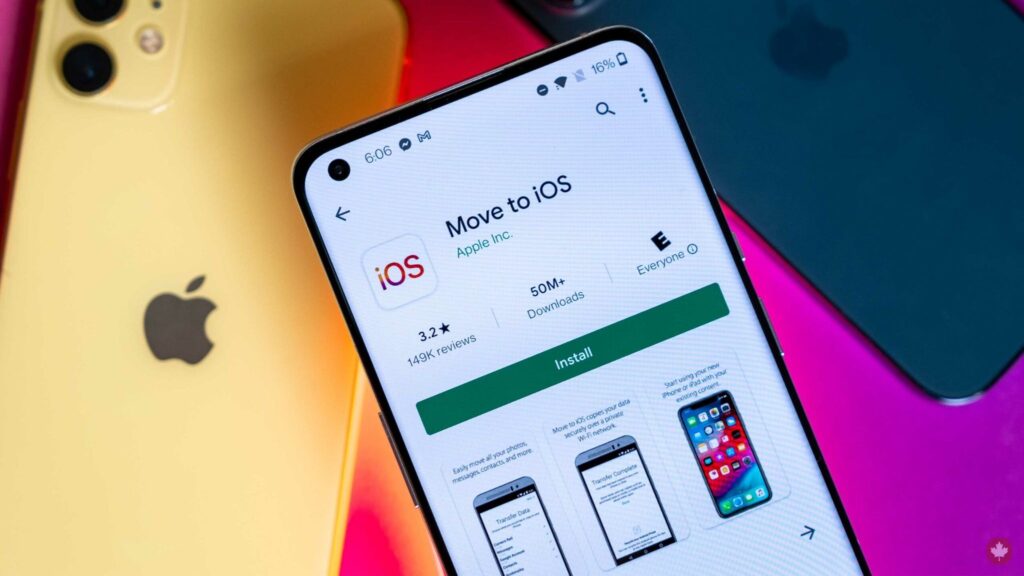
Apple компаниясы Android-тен iPhone-ға көшуді жеңілдету үшін ресми, тегін Move to iOS қолданбасын әзірледі. Қолданба екі құрылғы арасында компьютерді қоспай-ақ қорғалған Wi-Fi арнасы арқылы негізгі деректерді тасымалдайды. Move to iOS көмегімен келесілерді көшіруге болады:
- контактілер мен SMS;
- қоңырау журналы;
- браузер бетбелгілері (Chrome, Firefox, Samsung Internet);
- күнтізбе оқиғалары;
- камерадан түсірілген фото мен бейнелер;
- Google пошта аккаунттары;
- WhatsApp чаттары (қолданбаның тиісті нұсқалары қолдаса).
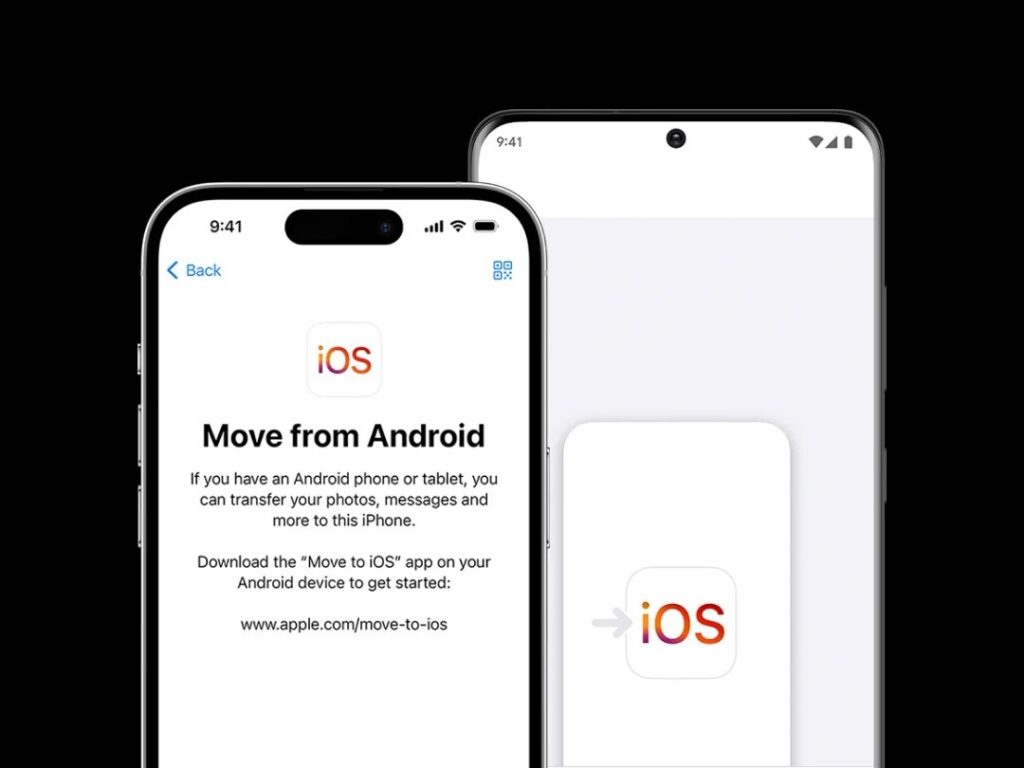
Android-тан iPhone-ға деректерді жылдам әрі шығынсыз тасымалдаудың қадамдық нұсқаулығын қарастырайық:
- Google Play арқылы Android құрылғысына Move to iOS қолданбасын орнатыңыз.
- iPhone-ды қосып, бастапқы баптауды бастаңыз. «Жылдам бастау» экранында «Apple құрылғысынсыз баптау» тармағын таңдаңыз да, экрандағы нұсқауларды орындаңыз.
- «Қосымшалар мен деректерді тасымалдау» экранында «Android құрылғысынан» пунктін таңдаңыз.
- iPhone дисплейінде 6 таңбалы жұптастыру коды пайда болады.
- Android құрылғысында Move to iOS қосымшасын ашып, шарттарды қабылдаңыз, деректерге рұқсат беріп, алынған кодты енгізіңіз.
- Құрылғылар байланысқаннан кейін Android құрылғысы iPhone жасаған уақытша Wi-Fi желісіне қосылады. Шақыру шықса, қосылуды растаңыз.
- Тасымалдағыңыз келетін деректерді таңдаңыз: фотолар, хабарламалар, контактілер, аккаунттар және басқа қолдау көрсетілетін файлдар.
- Тасымалдау аяқталғанша күтіңіз. Деректер көлеміне қарай процесс 5 минуттан бір сағатқа дейін созылуы мүмкін.
- Процесс аяқталған соң iPhone баптауын жалғастырыңыз. Жүйе қажет болса, App Store-дан Android қолданбаларының баламаларын жүктеуді ұсынады.
Деректерді тасымалдау барысында экрандарды өшірмеңіз, Bluetooth-ты ажыратпаңыз және қоңырауларға жауап бермеңіз. Сондай-ақ музыка, қолданбалар, құпиясөздер және кейбір басқа деректер автоматты түрде көшірілмейтінін ескеріңіз. Мұндай элементтерді қолмен тасымалдауға немесе қайта орнатуға тура келеді.
Деректерді тасымалдаудың балама тәсілдері
Егер Move to iOS қолданбасын пайдаланғыңыз келмесе немесе ол жұмыс істемей қалса, Android-тан iPhone-ға деректерді көшіруге көмектесетін бірнеше балама әдіс бар.
Google аккаунты арқылы
Android құрылғысында Google аккаунтын қолдансаңыз, деректердің бір бөлігін iPhone-ға автоматты түрде тасымалдауға болады. Ол үшін жаңа құрылғыда аккаунтқа кіріп, мына қадамдарды орындаңыз:
- Контактілердің, күнтізбелердің және жазбалардың Google-пен синхрондалғанына көз жеткізіңіз. Тексеру жолы: «Параметрлер» → «Аккаунттар» → «Google» → «Синхрондау».
- iPhone-да «Параметрлер» → «Пошта» → «Аккаунттар» → «Аккаунт қосу» → «Google» тармағын таңдаңыз. Аккаунтқа кіріп, синхрондауды қосыңыз.
Осыдан кейін Google Keep-ке сақталған жазбаларды қоса алғанда, синхрондалған күнтізбелер, контактілер және жазбалар автоматты түрде көрінеді.
Google Фото арқылы
Google Фото — Android-тен iPhone-ға фотолар мен бейнелерді компьютерсіз және сымсыз көшірудің ыңғайлы тәсілі. Іс-әрекеттер реті:
- Android құрылғысында Google Фото қолданбасын орнатып, резервтік көшіруді іске қосыңыз.
- iPhone-ға көшкен соң Google Фото орнатып, сол аккаунтқа кіріңіз. Барлық фотолар қолжетімді болады.
Маңызды: суреттер Google Фото қолданбасында қалады және iPhone-дағы «Фото» қолданбасына автоматты түрде сақталмайды. Қаласаңыз, оларды экспорттауға болады.
ДК арқылы
Егер деректерді қолмен тасымалдауды қаласаңыз, компьютерді аралық буын ретінде пайдалануға болады:
- Android құрылғысын ДК-ге қосып, қажетті файлдарды (фото, бейне, құжаттар) көшіріп алыңыз.
- Содан кейін iPhone-ды қосып, Windows жүйесінде — iTunes, Mac жүйесінде — Finder арқылы деректерді тасымалдаңыз.
- Құжаттарды көшіру үшін iCloud Drive немесе үшінші тарап қолданбаларын да пайдалануға болады.
Үшінші тарап қолданбалары арқылы
AnyTrans, MobileTrans және SynciOS сияқты бағдарламалар Android пен iPhone арасында деректердің кең ауқымын тасымалдауға мүмкіндік береді:
- музыканы;
- бейнені;
- браузер бетбелгілерін;
- хабарламаларды;
- құжаттарды.
Әдетте мұндай бағдарламалар ДК арқылы жұмыс істейді. Олардың көбінде функционалы шектеулі тегін нұсқалар немесе сынақ мерзімдері бар.
WhatsApp тасымалдау
Бұрын Android пен iPhone арасында WhatsApp чаттарын көшіру мүмкін болмаған, қазір бұл ресми түрде жүзеге асады. Чаттарды тасымалдау үшін:
- Android нұсқасының 5.0 немесе одан жоғары, ал iPhone-ның iOS 15.5 немесе жаңарақ екеніне көз жеткізіңіз.
- Move to iOS қолданбасын орнатып, деректерді көшірудің стандартты нұсқаулығын орындаңыз.
- Процесс барысында WhatsApp тармағын таңдап, «Деректерді тасымалдау» түймесін басыңыз.
- Тасымалдау аяқталғанша күтіңіз.
- iPhone-ға WhatsApp орнатып, сол нөмірмен кіріңіз. Барлық чаттар қалпына келеді.
Егер Android құрылғысында Google Drive сақтық көшірмелерін шифрлау функциясы қосылған болса, WhatsApp тасымалдауы қолжетімсіз болуы мүмкін. Мұндай жағдайда деректерді жібермес бұрын шифрлауды өшіріңіз.
Басқа мессенджерлерді тасымалдау
Telegram, Viber және Facebook Messenger хабарламаларды бұлтта сақтайды. Чаттарды қалпына келтіру үшін:
- iPhone-ға қосымшаны орнатыңыз.
- Аккаунтқа кіріңіз. Сөйлесулер мен медиафайлдардың көпшілігі автоматты түрде қалпына келеді.
Егер мессенджер баптауларында медиафайлдарды бұлтпен синхрондау бұрын өшірілген болса, кей суреттер мен бейнелер жаңа құрылғыда қолжетімсіз болуы мүмкін.
Автоматты түрде тасымалданбайтын деректер
Деректерді көшіруге арналған ыңғайлы құралдар болғанына қарамастан, кейбір элементтер автоматты түрде өтпейді және қолмен баптауды қажет етеді. Оларға мыналар жатады:
- Орнатылған қолданбалар. Ұсынылатын қолданбалар тізімін аласыз, алайда оларды App Store-дан жеке жүктеп орнатуға тура келеді. Кейбір бағдарламалар iOS жүйесінде қолжетімсіз болуы мүмкін.
- Ойын барысы мен қолданба деректері. Егер деректер бұлттық сервистермен (Google Play Games, Facebook, Game Center) синхрондалмаған болса, олар жоғалуы ықтимал.
- eSIM, банк карталары, Apple Pay. Қауіпсіздік талаптарына байланысты eSIM және төлем деректері автоматты түрде тасымалданбайды, оларды жаңа құрылғыда қайта баптау қажет.
- Құпиясөздер. Егер пароль менеджерін (Google Smart Lock, iCloud Keychain немесе басқа шешімдер) пайдаланбаған болсаңыз, логиндер мен құпиясөздерді қолмен енгізуге тура келеді. iOS баптауларында Chrome және Firefox браузерлерінен құпиясөздерді импорттау мүмкіндігі де бар.
Көшірілген деректерді тексеру
Деректерді тасымалдауды аяқтаған соң, бүкіл қажетті ақпараттың сәтті көшірілгеніне көз жеткізу маңызды. Мына жайттарды тексеріңіз:
- Контактілер, чаттар мен фотолар жаңа құрылғыда шынымен бар ма.
- Қажетті барлық қолданбалар орнатылған ба.
- Google аккаунты қосылған ба, ал жазбалар, күнтізбелер және еске салғыштардың синхрондауы іске қосылған ба.
- Болашақта деректерді жоғалтпау үшін iCloud-тың резервтік көшіруі белсенді ме.
Егер қандай да бір дерек өтпей қалса, Android құрылғысында олардың бұлтпен синхрондалғанын тексеріңіз немесе деректерді көшірудің балама әдістерін пайдаланып көріңіз.
iPhone баптауға арналған қосымша кеңестер
iPhone-ды барынша ыңғайлы әрі қауіпсіз пайдалану үшін мына ұсыныстарды орындаңыз:
- App Store-дан Android-та үйреншікті қолданбалардың бар-жоғын тексеріңіз. Танымал сервистердің көбісі iOS-та да қолжетімді.
- «iPhone құрылғысын табу» қызметін қосып, деректерді қорғау үшін Face ID немесе Touch ID баптаңыз.
- Хабарландыруларды, фокус режимін және қолданбалардың фондық жаңартылуын реттеңіз — бұл батарея қуатын үнемдеуге көмектеседі.
- Егер байланыссыз төлемдер қолданғыңыз келсе, банктік қолданбалардың дұрыс жұмысын тексеріп, карталарыңызды Apple Pay жүйесіне қосыңыз.
Android-тан iPhone-ға деректерді тасымалдаудағы ықтимал қиындықтар
Move to iOS қолданбасы Apple тарапынан ресми қолдау тапқанына қарамастан, Google Play дүкенінде тек орташа бағалар алған. Пайдаланушылар кейде істен шығу, қатып қалу немесе деректер тасымалының үзілуі туралы шағымданады. Егер осындай жағдайға тап болсаңыз, үмітіңізді үзбеңіз. Төмендегі тексерілген әдістер ақауларды жоюға көмектеседі:
- Екі құрылғыны да қайта іске қосыңыз. Бұл қарапайым кеңес, бірақ көбіне смартфондар арасындағы тұрақты байланысты қалпына келтіруге көмектеседі.
- Android құрылғысында Bluetooth-ты өшіріңіз. Кейде ол гаджеттер арасында уақытша Wi-Fi желісін құруға кедергі келтіреді.
- Android құрылғысында сақталған барлық Wi-Fi желілерін «ұмытып» тастаңыз. Move to iOS өз қолжетім нүктесін пайдаланады, ал бөгде қосылымдар байланысты үздіруі мүмкін.
- Барлығын бірден жібермеңіз. Алдымен фотолардан немесе контактілерден бастаңыз. Кейде деректерді бөліп тасымалдау ақаулардың алдын алады.
- Телефондарды бір-біріне жақын ұстаңыз. Уақытша желінің сигналы үзіліп қалмауы үшін 30–50 см арақашықтықта ұстау ұсынылады.
- Жаңартуларды тексеріңіз. Android жүйесінде де, Move to iOS қолданбасында да соңғы нұсқалар орнатылғанына көз жеткізіңіз.
Егер жоғарыда ұсынылған тәсілдердің ешқайсысы нәтиже бермесе, біз сипаттаған балама әдістерді қолданып көріңіз. Олар тұрақтырақ жұмыс істеп, үдерісті толық бақылауда ұстауға мүмкіндік береді.
Android-тан iPhone-ға көшу — дұрыс дайындалсаңыз, ешқандай стреске айналмайды. Move to iOS қолданбасының және басқа да тексерілген әдістердің арқасында барлық маңызды деректерді жоғалтпай тасымалдауға болады. Асықпай, нұсқаулықты мұқият орындап, бәрінің алдын ала синхрондалғанына көз жеткізіңіз. Сонда жаңа iPhone-ыңызды үйреншікті контактілер, фотолар және қолданбалармен оп-оңай пайдалана бастайсыз.