

YouTube — тек көңіл көтеру үшін ғана емес, сонымен қатар пайдалы ақпарат, оқу материалдары мен шабыт алудың да маңызды көзі. Кейде ұнаған видеоны сақтап, оны жолда, әлсіз интернет қосылымы кезінде немесе кейінірек көру қажет болады. YouTube-тен видеоны қалай жүктеуге болатынын әлі білмей жүрсіз бе? Бұл мақалада біз әртүрлі құрылғыларға арналған тексерілген және қауіпсіз тәсілдер туралы айтып береміз.
Видеоны жүктеуге арналған онлайн-сервистер
Онлайн-сервистер — YouTube-тен видеоны ешқандай қосымша бағдарламалар орнатпай-ақ жүктеудің ең жылдам әрі ыңғайлы тәсілі. Олар тікелей браузерде жұмыс істейді және компьютерлерге де, смартфондарға да жарамды. Танымал сервистердің қатарына мыналар кіреді:
- SaveFrom.net — видеоны әртүрлі форматта және сапада жүктеуге мүмкіндік береді (қызметке жылдам өту үшін видео сілтемесіндегі «youtube» сөзінің алдына «ss» қосуға болады, мысалы: www.ssyoutube.com/…);
- Y2Mate — YouTube-тен видео мен аудионы жүктеуді қолдайды.
Онлайн-сервис арқылы видео жүктеу үшін арнайы білім қажет емес, бүкіл процесс бір минуттан да аз уақыт алады. Тек келесі қадамдарды орындаңыз:
- YouTube-тен видео сілтемесін көшіріңіз.
- Таңдалған сервиске кіріңіз.
- Сілтемені арнайы өріске қойыңыз.
- Формат пен сапаны таңдаңыз.
- «Жүктеу» батырмасын басыңыз.
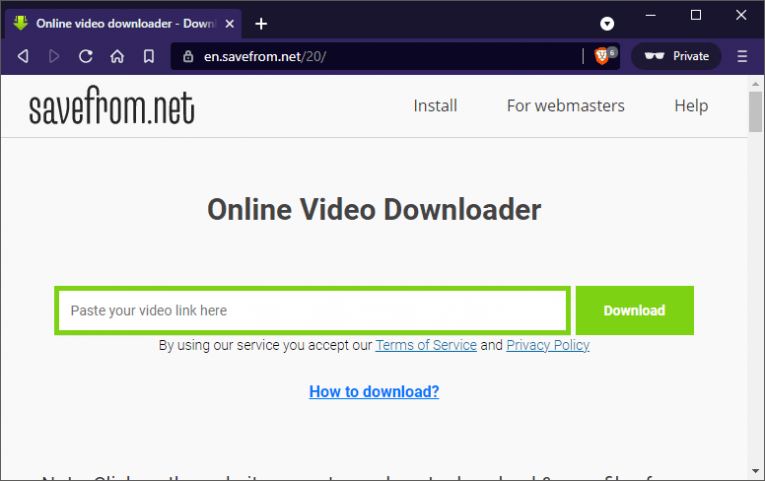
Кейбір сервистер белгілі бір өңірлерде қолжетімсіз болуы немесе тұрақсыз жұмыс істеуі мүмкін. Мұндай жағдайларда VPN қолдану ұсынылады.
Браузерге арналған кеңейтулер
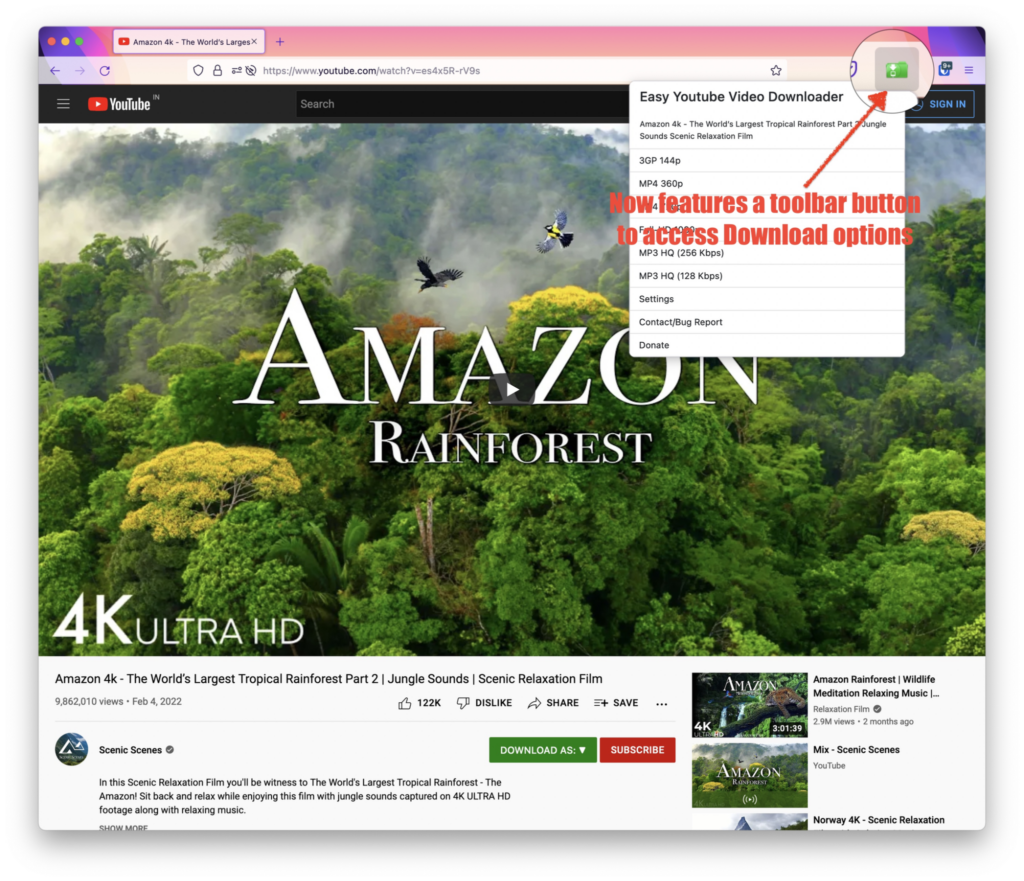
Егер сіз YouTube-тен видеоларды жиі жүктейтін болсаңыз, браузерге арналған кеңейтулер ыңғайлы шешім бола алады. Олар видео бетіне жүктеу батырмасын қосады және мазмұнды бір ғана басумен, басқа сайттарға өтпей-ақ сақтауға мүмкіндік береді. Алайда, Google Chrome Web Store дүкенінде мұндай кеңейтулерге шектеу қоятынын ескеру қажет, сондықтан кейбір кеңейтулерді сыртқы көздерден орнату қажет болады.
Танымал кеңейтулер мыналар:
- Addoncrop — YouTube-тен видеоларды әртүрлі форматтар мен сапада жүктеуге мүмкіндік береді, бірақ оны орнату үшін CrossPilot деп аталатын қосымша кеңейтуді пайдалану керек;
- Video DownloadHelper — Firefox және Chrome үшін қолжетімді, әртүрлі сайттардан видео жүктеуге мүмкіндік береді, алайда YouTube үшін қосымша бағдарламалық жасақтаманы орнату қажет болуы мүмкін.
Кеңейтуді орнату бойынша қадамдық нұсқаулық (Addoncrop мысалында)
- Chrome Web Store ресми дүкенінен CrossPilot кеңейтімін орнатыңыз.
- Addoncrop сайтына өтіп, қажетті кеңейтімді таңдаңыз.
- «CrossPilot көмегімен орнату» батырмасын басыңыз.
- Орнатуды растаңыз және қажетті рұқсаттарды беріңіз.
- Орнатқаннан кейін YouTube видеосының астында «Жүктеу» батырмасы пайда болады.
Кеңейтулерді тек браузердің ресми дүкендерінен орнатыңыз — бұл зиянды бағдарламалық қамтамасыз етуден қорғанудың ең тиімді жолы. Кеңейтім сұрайтын рұқсаттарға мұқият назар аударыңыз және құпия ақпаратқа қолжеткізуді талап ететін кеңейтімдерден аулақ болыңыз.
Компьютерге арналған бағдарламалар
YouTube және басқа платформалардан видеоларды неғұрлым тұрақты әрі функционалды түрде жүктеу үшін арнайы бағдарламаларды пайдалануға болады. Мұндай бағдарламалар жоғары жүктеу жылдамдығын, әртүрлі форматтарды қолдауды және онлайн-сервистерде қолжетімсіз қосымша мүмкіндіктерді қамтамасыз етеді. Осындай бағдарламаларға мыналар жатады:
- 4K Video Downloader — жоғары сапада, оның ішінде 4K және 8K форматтарында видеоны жүктеуді қолдайды;
- JDownloader — көп видеоны бірден жүктеуге ыңғайлы, бірақ Java орнатуды қажет етеді;
- ClipGrab — қарапайым интерфейс пен әртүрлі форматтарға қолдау көрсетеді.
Видео жүктеуге арналған арнайы бағдарламалар онлайн-сервистер мен кеңейтулерге қарағанда көбірек икемділік пен мүмкіндіктер ұсынады. Оларды қолдану тәртібі мынадай:
- Таңдалған бағдарламаны жүктеп, орнатыңыз.
- YouTube-тен видео сілтемесін көшіріңіз.
- Сілтемені бағдарламаға қойыңыз.
- Формат пен сапаны таңдаңыз.
- Жүктеуді бастаңыз.
Бұл тәсілдің бірқатар артықшылығы бар: толық плейлисттерді жүктеу мүмкіндігі, форматтар мен сапалардың кең таңдауы, жоғары жылдамдық және тұрақтылық.
Смартфон немесе планшетке видео жүктеу
YouTube-тен видеоны смартфонға немесе планшетке жүктеу — жол үстінде жиі жүретіндер немесе интернетке қосылмай-ақ видео көргісі келетіндер үшін ыңғайлы шешім. Операциялық жүйеге — Android немесе iOS — байланысты жүктеу тәсілдері әртүрлі болады. Енді әртүрлі құрылғылар үшін ең тиімді әдістерді қарастырайық.
Android үшін
Android құрылғыларында YouTube-тен тікелей видео жүктеуге мүмкіндік беретін арнайы қосымшалар бар. Алайда олардың қауіпсіздігі мен заңдылығына мән беру маңызды. Ұсынылатын қосымшалар:
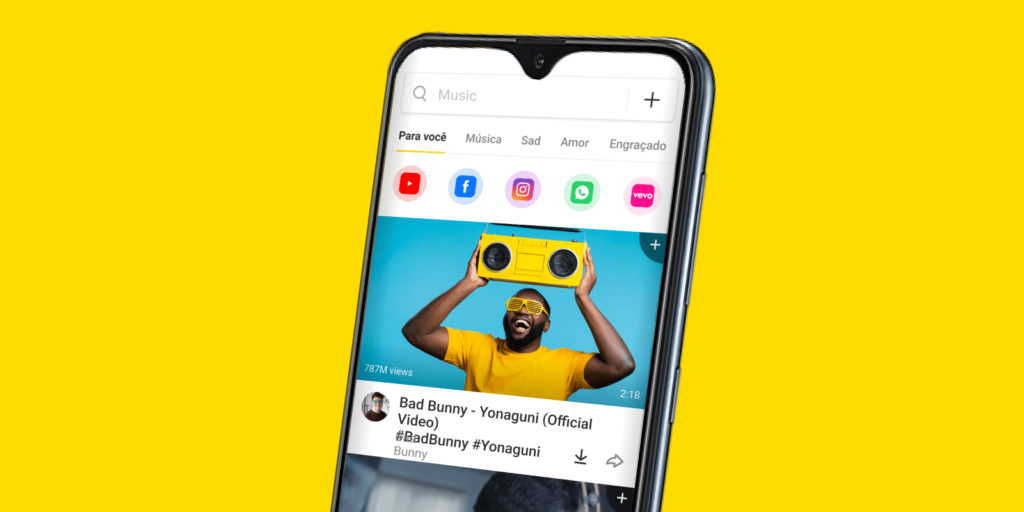
- TubeMate — YouTube-тен видео жүктеуге арналған танымал қосымша, орнату үшін ресми сайттан APK-файл жүктеу қажет;
- VidMate — түрлі платформалардан видео жүктеуді қолдайды, Google Play Store дүкенінде қолжетімді.
Мұндай қосымшаларды орнату бірнеше қарапайым қадамнан тұрады:
- Қауіпсіздік параметрлерінен белгісіз дереккөздерден қосымшаларды орнатуға рұқсат беріңіз.
- Қосымшаның APK-файлын ресми сайттан жүктеп алыңыз.
- Қосымшаны құрылғыңызға орнатыңыз.
- YouTube-ті ашып, қажет видеоны таңдаңыз да «Бөлісу» батырмасын басыңыз.
- Жүктеу үшін орнатылған қосымшаны таңдаңыз.
Сыртқы дереккөздерден қосымшалар орнатқанда абай болыңыз. Құрылғыны қорғау үшін антивирус бағдарламасын қолдануды ұмытпаңыз.
iPhone (iOS) үшін
iPhone-ға YouTube-тен видео жүктеу iOS жүйесінің шектеулеріне байланысты күрделірек. Бұл жүйе браузерлер немесе үшінші тарап қосымшалары арқылы файлдарды тікелей жүктеуге рұқсат бермейді. Алайда құрылғыны бұзбай-ақ (jailbreak жасамай) және күрделі баптауларсыз видеоны жүктеудің ыңғайлы әдісі бар — бұл Documents by Readdle қосымшасы. Бұл — App Store дүкенінен тегін жүктеуге болатын қосымша, онда файл менеджері мен кіріктірілген браузер бар. Ол YouTube-тен видео жүктеп, құрылғыда сақтауға мүмкіндік береді.
Қадамдық нұсқаулық:
- App Store-дан Documents by Readdle қосымшасын жүктеп алыңыз.
- Қосымша ішіндегі кіріктірілген браузерді ашыңыз.
- Мысалы, SaveFrom.net сияқты видео жүктеу сайтын ашыңыз.
- YouTube-тен алынған видео сілтемесін қойыңыз.
- Видеоны жүктеп, қосымша ішіндегі ішкі жадқа немесе «Файлдар» қолданбасына сақтаңыз.
Жалпыға қолжетімді заңды әдіс: YouTube Premium
YouTube-тен видеоны оффлайн көру үшін жүктеудің ең қарапайым әрі қауіпсіз жолы — YouTube Premium жазылымын рәсімдеу. Бұл әдіс Android және iPhone (iOS) құрылғыларына бірдей жарамды.
YouTube Premium-ның артықшылықтары:
- видеоны тікелей YouTube қосымшасының ішінде жүктеп, интернетсіз қарауға болады;
- барлық құрылғыларда (Android, iPhone, планшет) жүктеуді қолдайды;
- видеоны көрген кезде жарнама болмайды;
- жүктелген видеолар «Жүктелгендер» бөлімінде сақталады және YouTube қосымшасында оффлайн қолжетімді.
Бірақ бір нәрсені ескеру керек: YouTube Premium арқылы жүктелген видеоларды басқа қосымшаларға экспорттау немесе құрылғының галереясына сақтау мүмкін емес.
Баламалы әдістер
Стандартты тәсілдерден бөлек, YouTube-тен видеоны жүктеудің баламалы әдістері де бар. Олар кей жағдайда өте ыңғайлы болуы мүмкін — әсіресе, егер сіз қосымша бағдарламалар орнатпай, жылдам шешім іздесеңіз. Ең танымал әдістердің бірқатарын қарастырайық.
Telegram-боттар
Telegram-боттар арқылы видео жүктеу — мессенджерді белсенді пайдаланатындар үшін қарапайым әрі жылдам тәсіл. Солардың бірі — @utubebot. Оны пайдалану үшін:
- Telegram-ды ашып, ботты іздеңіз.
- «Старт» батырмасын басып, ботқа видео сілтемесін жіберіңіз.
- Формат пен сапаны таңдаңыз.
- Жүктеу сілтемесін алыңыз.
Алайда боттарды пайдаланғанда абай болыңыз. Каналдарға жазылуды талап ететін немесе жеке деректерді сұрайтын боттардан аулақ болыңыз.
Медиаплеерлер
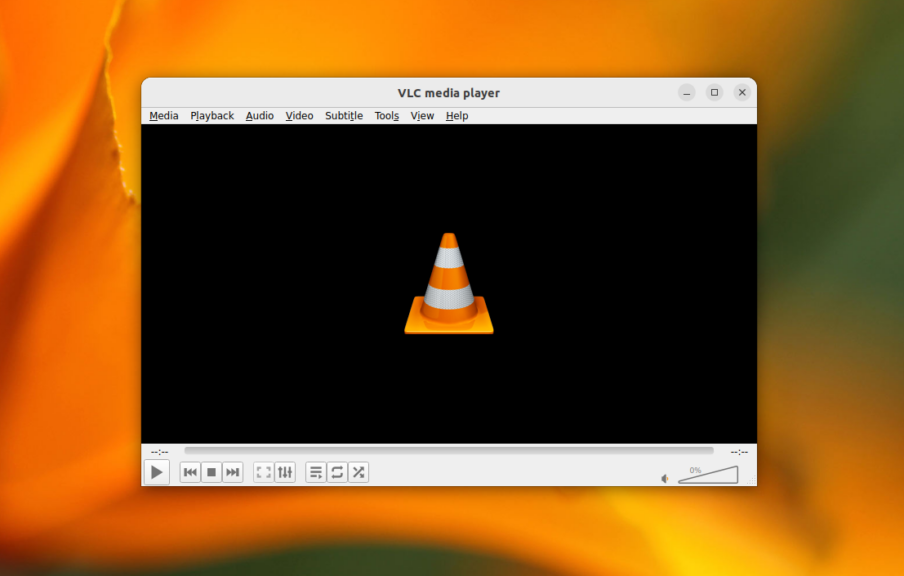
VLC медиаплеері — тек видео көруге арналған ыңғайлы құрал ғана емес, сонымен қатар оларды жүктеуге де мүмкіндік беретін құрал. Төменде YouTube-тен видеоны VLC көмегімен қалай сақтау керектігі туралы нұсқаулық берілген:
- YouTube-тен видео сілтемесін көшіріңіз.
- VLC бағдарламасын ашып, «Медиа» мәзірінен «Желіден ағын ашу» (немесе «Открыть поток из сети») тармағын таңдаңыз.
- Көшірілген сілтемені қойып, «Ойнату» (Воспроизвести) батырмасын басыңыз.
- Видео ойнатыла бастаған соң, «Құралдар» (Инструменты) мәзіріне өтіп, «Кодек туралы ақпарат» (Информация о кодеке) тармағын таңдаңыз.
- «Орналасуы» (Расположение) өрісіндегі сілтемені көшіріп, оны браузерге қойыңыз.
- Видео браузерде жүктелгеннен кейін, оң жақ тінтуір түймешігімен басып, «Бейне ретінде сақтау…» (Сохранить видео как…) пәрменін таңдаңыз.
Алайда бұл әдіс YouTube тарапындағы өзгерістерге байланысты кейбір видеолармен жұмыс істемеуі мүмкін. Сонымен қатар, жүктелетін видео сапасы шектеулі болуы ықтимал.
YouTube-тен видеоны жүктегенде тек ыңғайлы әдісті таңдау ғана емес, қауіпсіздік шараларын да сақтау маңызды. Авторлық құқықты бұзбау үшін видеоны тек жеке мақсатта жүктеңіз. Рұқсатсыз оларды таратпаңыз және коммерциялық мақсатта қолданбаңыз. Сондай-ақ антивирус бағдарламаларын пайдаланып, қосымшаларды тек сенімді көздерден жүктеген жөн.